はじめに
OBSBOT Tail Airを使っていて「どうやって録画するの?」と悩みました。
そのままでは録画しにくく、最初はかなり迷いました。
今回は、HDMI接続+外部録画機器を使った方法をまとめます。
結論
👉 パソコンなしでHDMI出力+外部録画機器で安定して録画できる
使用した機材
・OBSBOT Tail Air
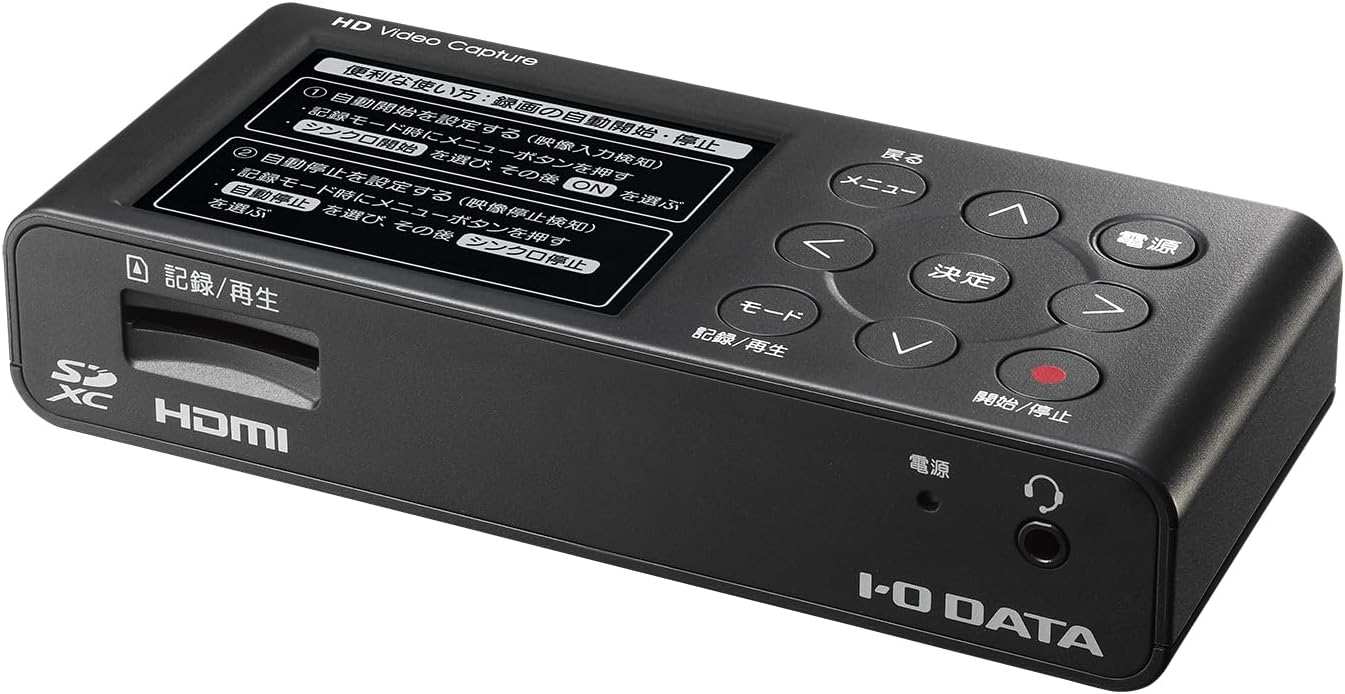
・GV-HDREC
・HDMIケーブル(約30m)
接続方法
① OBSBOT Tail AirのHDMI出力を使う
② GV-HDRECのHDMI入力に接続
③ 録画開始
👉シンプルですが、最初は少し戸惑いました
実際に困ったこと
最初は👇
・映像が出ない
・設定が合わない
・思った通りに録画できない
👉正直、かなり迷いました
実際に使ってみた感想
いろいろ試してみた結果👇
👉安定して録画できる環境が作れました
・録画は安定
・操作もシンプル
・一度組めば楽
👉最初のハードルだけ高いです
HDMIケーブル(30m)の実際
今回の環境では、約30mのHDMIケーブルを使用しています。
正直、ここはかなり不安でした。
「長すぎて映らないんじゃないか」と思っていました。
ですが実際には👇
・映像の途切れなし
・遅延もほぼなし
・安定して録画可能
👉想像よりかなり安定していました
GV-HDRECを使った理由
外部録画機器としてGV-HDRECを使用しました。
👉PCなしで録画できるのが大きなメリットです
・シンプルに録画できる
・安定性が高い
・現場向き
注意点
・解像度設定を合わせる
・HDMI出力設定を確認
・接続順を意識する
👉ここでハマりやすいです
まとめ
OBSBOT Tail Airは👇
👉HDMI接続で柔軟に録画できる
さらに👇
👉外部機器を使うことで安定した運用が可能
最初はかなり迷いましたが、一度環境を作ればかなり快適です。
今回使用した機器はこちら
・OBSBOT Tail Air ストリーミング PTZ リモート IP カメラ
・IODATAキャプチャーボード
・HDMIケーブル(施工し直しが出来ないので8Kにしました)
あわせて読みたい
実際に試して分かった内容なので、同じように悩んでいる方の参考になれば嬉しいです。
コメント